
外出先から自宅のネット環境へのアクセス方法で、一番初めに思いつくのはVPNなどがあげられるかと思います。
しかし、VPNはセキュリティの設定などを行わないと外部から攻撃の標的になってしまうため、苦労して環境を作ってきた方も多いはず。
私もかつては、DDNSサービスを利用して自宅のIPアドレスを公開し、ルーターの「ポート開放(穴あけ)」を行って、WireGuardなどでVPN環境を構築していたことがありました。
ある日ルーターのログを見ると、セキュリティアラートの警告がたくさん上がっており、それ以来メンテナンスが面倒になり外部からのアクセスは諦めていました。・・・
そんな中「Tailscale」の存在を知り、正月休みを利用して導入を行ったところ、驚くほど簡単にセキュアな環境を手に入れることができたので、メモとして記事を残します。
Tailscaleとは
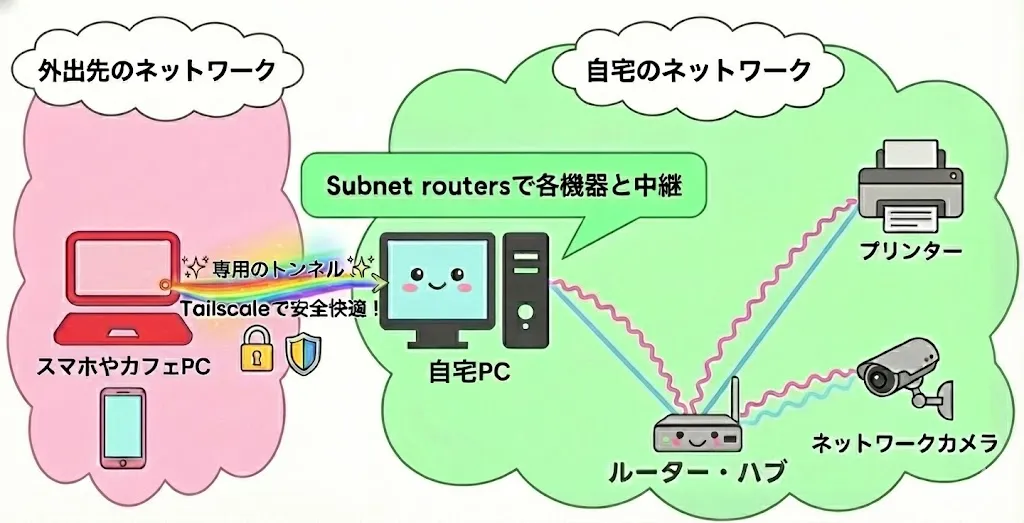
Tailscaleを一言でいうと、離れた場所にあるスマホやパソコンを、「自分専用の見えない長いケーブル」でつなぐVPNサービスツールです。
最大のポイントは、「ルーターに穴を開ける必要がない」こと。
固定IPなども不要で、ネット上にIPアドレスを晒さずに済むため、セキュリティリスクを劇的に抑えられます。アプリを入れてログインするだけで、自分だけの安全な通信路が完成します。
「橋渡し」も操作できる「Subnet Router」機能
TailscaleをインストールしているPCを「中継役(サブネットルーター)」とする機能が備わっているため、Tailscaleをインストールできない「古いプリンター」「ネットワークカメラ」「スマート家電」なども、外出先から操作できるようにできます。
外でも自宅のネット環境に!「Exit Node」
外出先での機器の通信をすべて「Exit Node」に設定した機器を経由させてからインターネットへ送り出す機能です。
- フリーWi-Fiも安心: 公共Wi-Fiを使う際、通信を暗号化して「自宅経由」にするので、覗き見のリスクを回避できます。
- 「自宅からのアクセス」を維持: 海外や職場からでも、常に「自宅の回線を使っている」状態を保てます。
セットアップからインストールまで
Tailscaleアカウント作成
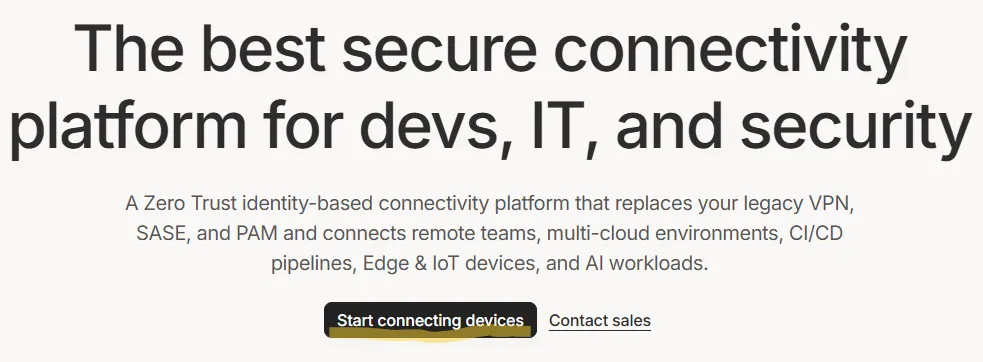
Tailscaleのページにアクセスして「Start connecting devices」をクリック、アカウントを作成します。
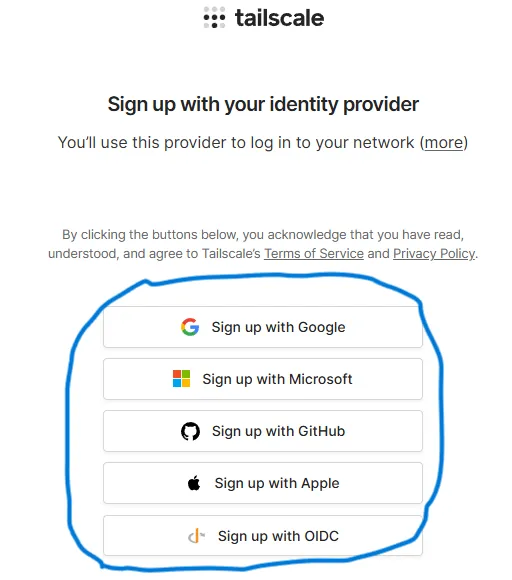
GoogleやMicrosoftアカウントなどを使って、SSOでログイン。
これで準備完了です。
サブネットのハブにする自宅デバイスと外出先デバイスにTailscaleをインストール
上記アカウント作成後、チュートリアル画面が表示されるので、使用する機器に応じたクライアントをダウンロードしてインストールしてください。

チュートリアル後に、二台目以降も同様にインストールを行なうと、Tailscaleの管理画面から二台のログイン状況がわかるようになります。
SubnetRouters設定を行い自宅内のネットワーク環境を作成する
冒頭に説明したとおり、この設定を行うことで家庭内の機器すべてにTailscaleをインストールしなくても、自宅内のSubnetRouters設定を行った機器を経由して、すべてのデバイスにアクセスできるようになります。
※Tailscaleをインストールしたデバイス間のみで通信できれば良いという方はこの設定は不要です
SubnetRoutersに設定する自宅内のPCの操作(コマンド例はなどはWindows)
Step1.コマンドプロンプトを管理者権限で開いてサブネットの範囲を確認
下記コマンドをコマンドプロンプト(管理者モード)で実行。
ipconfig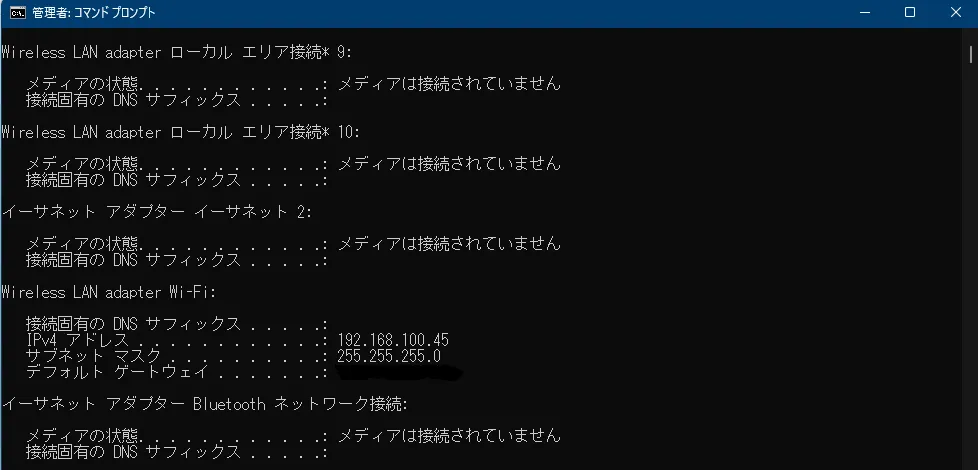
サブネットに設定したい端末のネットワーク情報が表示されるので、接続中のネットワークの「IPv4アドレス」及び「サブネット マスク」の項目を確認します。
おそらく一般家庭であれば、サブネットマスク欄は、255.255.255.0となっているはずなので、サブネットマスクは/24となります。
詳しくは、cman先生:https://note.cman.jp/network/subnetmask.cgi
「Subnet routers」機能を有効にする
上記で調べた結果をネットワークアドレスの開始IP+サブネットマスクの形の表記に直します。
※例の画像の場合は、192.168.100.0/24 となります。
上記のコマンドプロンプトの管理者モードで下記のコマンドを実行します。
tailscale set –advertise-routes=直した表記(例であれば192.168.100.0/24)上記実行後に管理画面から承認を行うことで、機能が有効になります。
「tailscale」アイコン→アカウント名→「Admin console」

コマンドを流したPC名に「Subnets」というアイコンがついているので、そのPC名をクリック。
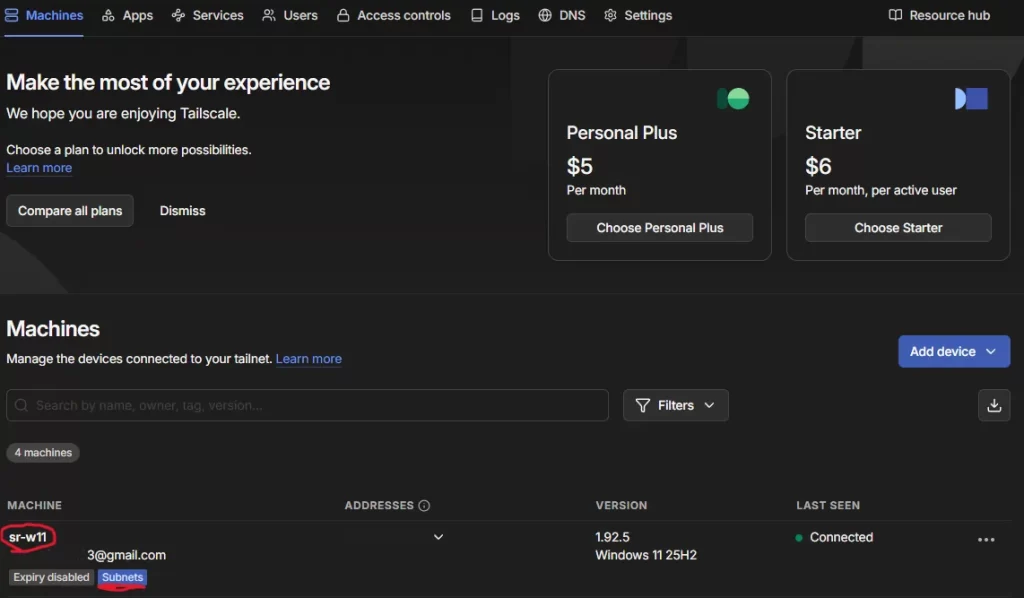
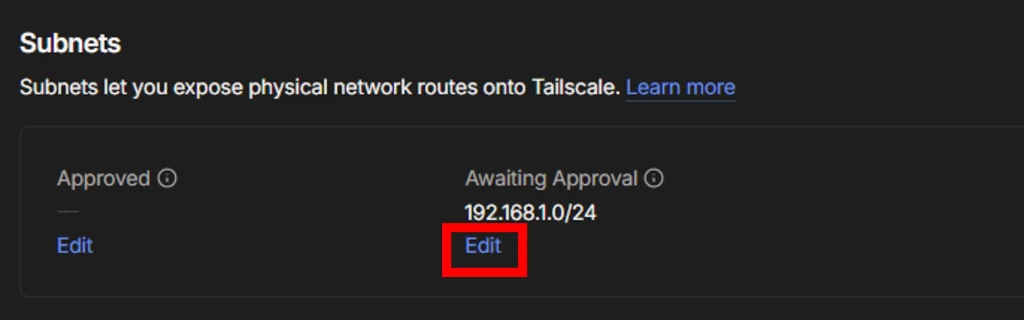
中央付近のSubnet欄の「Awaiting Approval」に先ほど設定したサブネット範囲が表示されているので「Edit」をクリック。
チェックをつけてSaveをクリック
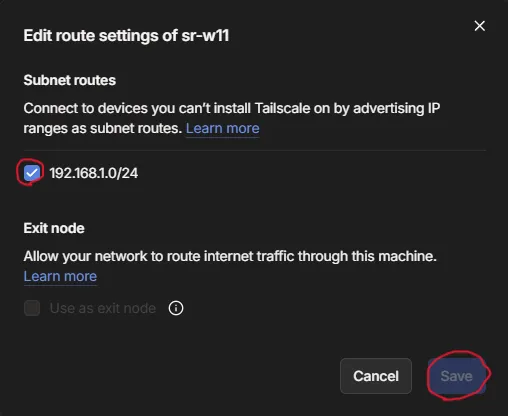
これで基本的な設定完了です。
サブネットのPCを起動している間は、tailscaleをインストールした他の機器から自宅内の機器に直接アクセスできるようになります!
常時起動だと電気代気になりますよね・・・
なので、私はIntelN100の省電力ミニPCを起動させています!
N100は待機電力がわずか6Wと超省電力!
おすすめです!
![[商品価格に関しましては、リンクが作成された時点と現時点で情報が変更されている場合がございます。]](https://hbb.afl.rakuten.co.jp/hgb/4ffe93b5.3b4f8c76.4ffe93b6.ed3354f6/?me_id=1425036&item_id=10000081&pc=https%3A%2F%2Fthumbnail.image.rakuten.co.jp%2F%400_mall%2Fgmktecdirect%2Fcabinet%2F10489774%2Fg10%2Fg10-16256.jpg%3F_ex%3D240x240&s=240x240&t=picttext "[商品価格に関しましては、リンクが作成された時点と現時点で情報が変更されている場合がございます。]")

他の候補としては、Mac miniも省電力で良いかもしれません。
![[商品価格に関しましては、リンクが作成された時点と現時点で情報が変更されている場合がございます。]](https://hbb.afl.rakuten.co.jp/hgb/4fffdc03.1420cdbd.4fffdc04.accd726e/?me_id=1276560&item_id=19772738&pc=https%3A%2F%2Fthumbnail.image.rakuten.co.jp%2F%400_mall%2Fe-cutestyle%2Fcabinet%2Fimg043%2Fp000000819559_1.jpg%3F_ex%3D240x240&s=240x240&t=picttext "[商品価格に関しましては、リンクが作成された時点と現時点で情報が変更されている場合がございます。]")
実用からエンタメまで!Tailscaleの活用例
「簡単に導入できることは分かったけど、結局何ができるの?」 そんな疑問をお持ちの方へ、Tailscaleを導入すると実現できる、便利な生活の一部をご紹介します。
【実用編】外出先から自宅PCを遠隔操作(リモートデスクトップ)
カフェで仕事中、「あ!あの資料、自宅のデスクトップに置き忘れた…」なんて経験はありませんか?
- これまで: 危険な「ポート開放」をして、外部から自宅PCにアクセスできるように設定する必要がありました。(セキュリティリスク大!)
- Tailscaleなら: アプリをオンにするだけ。まるで自宅のWi-Fiに繋がっているかのように、安全にWindows標準の「リモートデスクトップ」やMacの「画面共有」が使えます。重たい作業も、高性能な自宅PCに任せて、外では薄型ノートPCで結果だけ確認、なんてことも可能です。
【エンタメ編】友達と安全にマイクラのマルチサーバー!
「身内だけでマインクラフト(Java版など)のサーバーを立てて遊びたい!」という時にも大活躍します。
- これまで: ルーターの設定画面と格闘してポートを開放し、自分のグローバルIPアドレスを友達に教える必要がありました。(IPを晒すのは怖い…)
- Tailscaleなら: 一緒に遊ぶ友達にもTailscaleを入れてもらえば、ポート開放は一切不要!Tailscaleが割り当てた安全なIPアドレスで、すぐにマルチプレイが始められます。特定の仲間だけの閉じられたネットワークなので安心です。
【安心編】カフェのフリーWi-Fiを安全に使う(Exit Node)
ボタン一つで設定できるため、記事では詳しくは紹介していませんでしたが「Exit Node」機能を使えば、通信を暗号化して安全にフリーWi-Fiで通信を行うことができます。
- これまで: カフェや空港の鍵がかかっていないフリーWi-Fiは、通信内容を覗き見されるリスクがありますが・・・
- Tailscaleなら: スマホでTailscaleをオンにし、自宅PCを「Exit Node」に指定。すると、通信が暗号化されて自宅を経由する「専用トンネル」が完成します。どんなフリーWi-Fiに繋いでも、自宅の安全な回線を使っているのと同じ状態になるので、安心してネットが使えます。
いかがでしたか? こんなに便利な環境が安全に無料で手に入るTailscale。
ぜひ一度試してみてくださいね!


コメント