

Macのマウス操作はとても不便
Macのトラックパッドは非常に優れており、MacBook単体で作業を行うには全く困りません。
しかし、在宅時に外部モニターに接続してクラムシェルモード(MacBookの蓋を閉じた状態でマウスとキーボードを接続して操作するモード)で作業を行うことはあると思います。
しかし、普段からWindowsを使われている方はマウスで操作を行ってみると、操作感に違和感を覚えると思います。
そう、、、なんとWindowとスクロールする方向が真逆なのです。
更にはマウス加速度という余計な仕組みが入っており、思ったようにスクロールすることができません。
設定からスクロールの方向を変更しようにも、何故かトラックパッドと、マウスの設定が連動しており、マウスにスクロール方向を合わせて設定すると、トラックパッドが使いにくくなってしまい、トラックパッドに合わせるとマウス操作が使いにくくなってしまうのです。
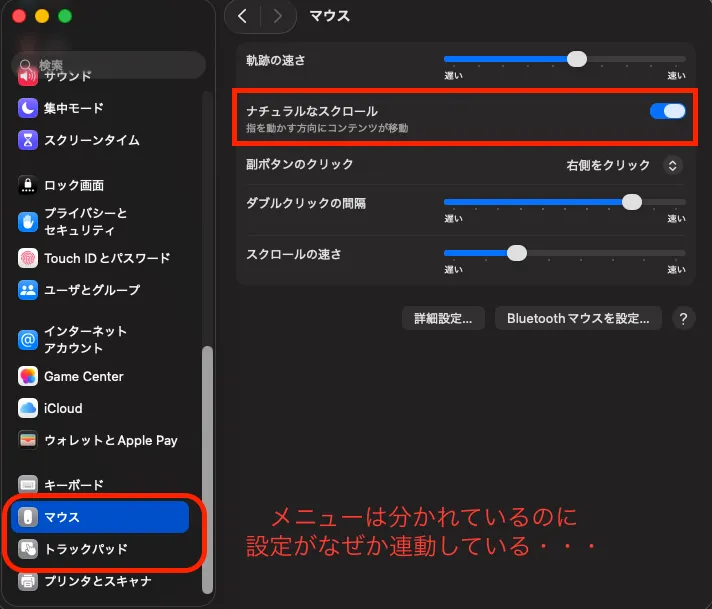
Macはトラックパッドの操作には最適化されているのですが、マウス操作にはまっっったく最適化されていないということです。
この問題を解決する方法を見つけたので、備忘録として残す。
※信者価格で無線トラックパッドを買っても良いよ!
![[商品価格に関しましては、リンクが作成された時点と現時点で情報が変更されている場合がございます。]](https://hbb.afl.rakuten.co.jp/hgb/4e71c1a5.a9592871.4e71c1a6.809f6fee/?me_id=1211461&item_id=10091208&pc=https%3A%2F%2Fthumbnail.image.rakuten.co.jp%2F%400_mall%2F087481ai%2Fcabinet%2Fnrmsimg5%2F2100000016932.jpg%3F_ex%3D240x240&s=240x240&t=picttext "[商品価格に関しましては、リンクが作成された時点と現時点で情報が変更されている場合がございます。]")

LinearMouseのインストール
デフォルトの設定では解決できないため、外部ソフトをインストールします。

Homebrewでサクッとインストールもできますし、Homebrew?という人はダウンロードボタンからdmgファイルをダウンロードして簡単にインストール可能です。

dmgの場合はダウンロードしたファイルを開いて、アプリケーションフォルダにドラッグ&ドロップでインストールしてください。
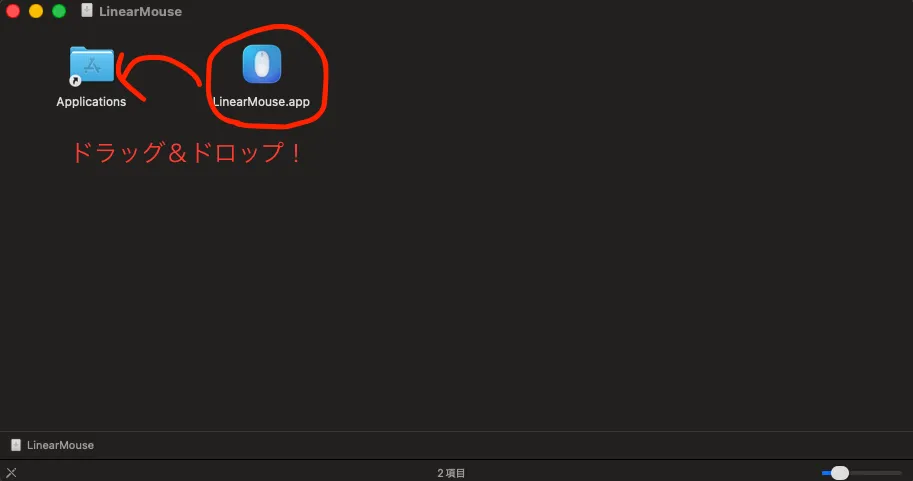
これでインストール完了!
アプリを開いて設定を行いましょう。
LinearMouseの設定
設定といっても何も難しくありません。
起動するだけでスクロール問題は解決されます(やっぱり通常の仕様バグだろ・・・)
まずは、アプリのアイコンを選択してアプリを起動してください。

初回起動時はアクセシビリティの許可を求められるので、許可してください。
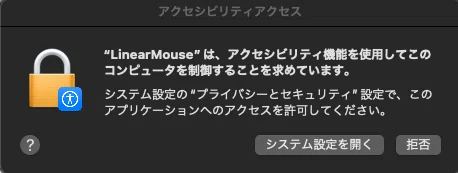
「システム設定を開く」
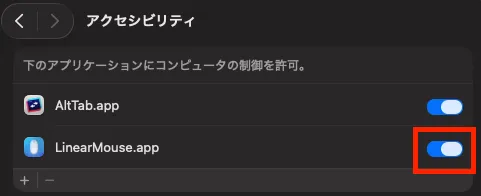
トグルスイッチをONにしてください。
メニューバーにアイコンが追加されればOKです。
これだけで、スクロール問題は解決です!
あとは、細かい設定は自分の好みに設定すれば完了です。
好みの設定にカスタマイズ
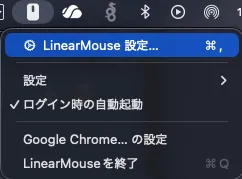
設定を開くには、メニューバーのアイコンをクリックして設定画面を開きます。
スクロール設定
Windowsに合わせるのであれば下記の設定あたりをいじれば良い。
スクロールの距離などはお好みで設定で。

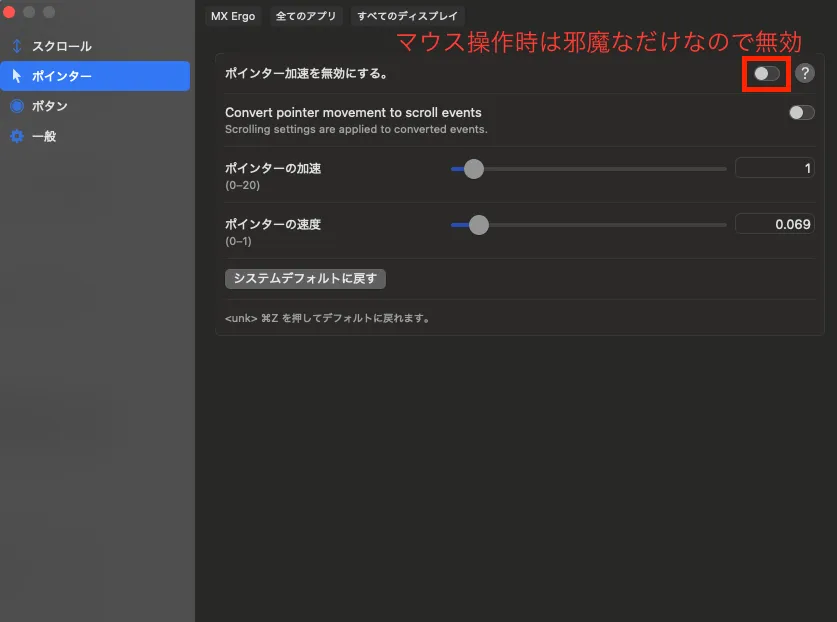
ポインター設定
ここは完全にお好みだが、加速度がついているとWindowsとの使用感の違いを感じたので、私はOFFにしています。
設定完了
これで設定完了です。
本当にデフォルト設定に入れて欲しいですよね。。。
Appleの利便性を損ねてまでユーザーの選別を行う姿勢が嫌いです。(USB-Cにするのにも何年かかったことやら・・・)

コメント